SPOBAN / TEAM SCHEDULE
練習も、試合も。
チームの予定を、ひとつに。
「次はいつ?」「集合場所は?」を、カレンダーで確認。
予定の管理から出欠チェックまで、活動の準備をスムーズに。
予定の作成・管理にはログインが必要です。

FEATURES
予定を見る。その先の準備まで。
チームの活動を見渡して、必要な情報と操作へ迷わずアクセス。
月・週・日で、見たい予定に集中
月表示で活動全体を見渡し、週・日表示で直近の予定を確認。日付を指定して、先の予定にも移動できます。
グループごとの予定を整理
チームや活動ごとにグループを作成。色分けと表示の切り替えで、確認したいグループの予定を見やすくまとめられます。
予定から、そのまま出欠チェック
イベント作成時に出欠チェックを設定。カレンダーで予定を開き、出欠登録へ進めるので、日程の確認と回答がつながります。
自分用のメモ・タグも残せる
持ち物や確認事項はMy メモへ。Myタグで予定に目印を付ければ、あとから見返すときも便利。メモは自分だけに表示されます。
PRODUCT TOUR
グループを作って、みんなで予定を管理。
練習も試合も、チームの共通カレンダーへ。グループに仲間を追加して、予定の登録・確認を分担できます。
実際の操作エリアを抜き出し、矢印と吹き出しで機能を紹介しています。予定・チーム名は説明用のサンプルです。画像を選ぶと別タブで拡大できます。
TEAMWORK
ひとりで抱えず、チームで予定を管理しよう。
グループを作れば、所属メンバーが同じグループの予定を登録できます。管理者を追加して、グループ情報やメンバーの管理も分担できます。
- チームのグループを作る
「Myグループ」の「グループを作成」からチーム名を登録。学年や活動別に分けておくと、予定を整理しやすくなります。
- 仲間を検索して追加する
グループ管理の「メンバーを追加」で、スポバンの表示名を検索。追加したいユーザーを選びます。
- 役割に合わせて権限を設定
所属メンバーの権限を設定。管理者はグループ情報やメンバーも管理できるので、担当者同士で運営を分担できます。
グループの作成・メンバーとしての利用にはログインが必要です。予定の編集範囲は権限に従います。
カレンダーで、チームの活動を見渡す
グループ別の色分けで練習や試合の予定を確認。予定を選ぶと、詳しい情報が開きます。
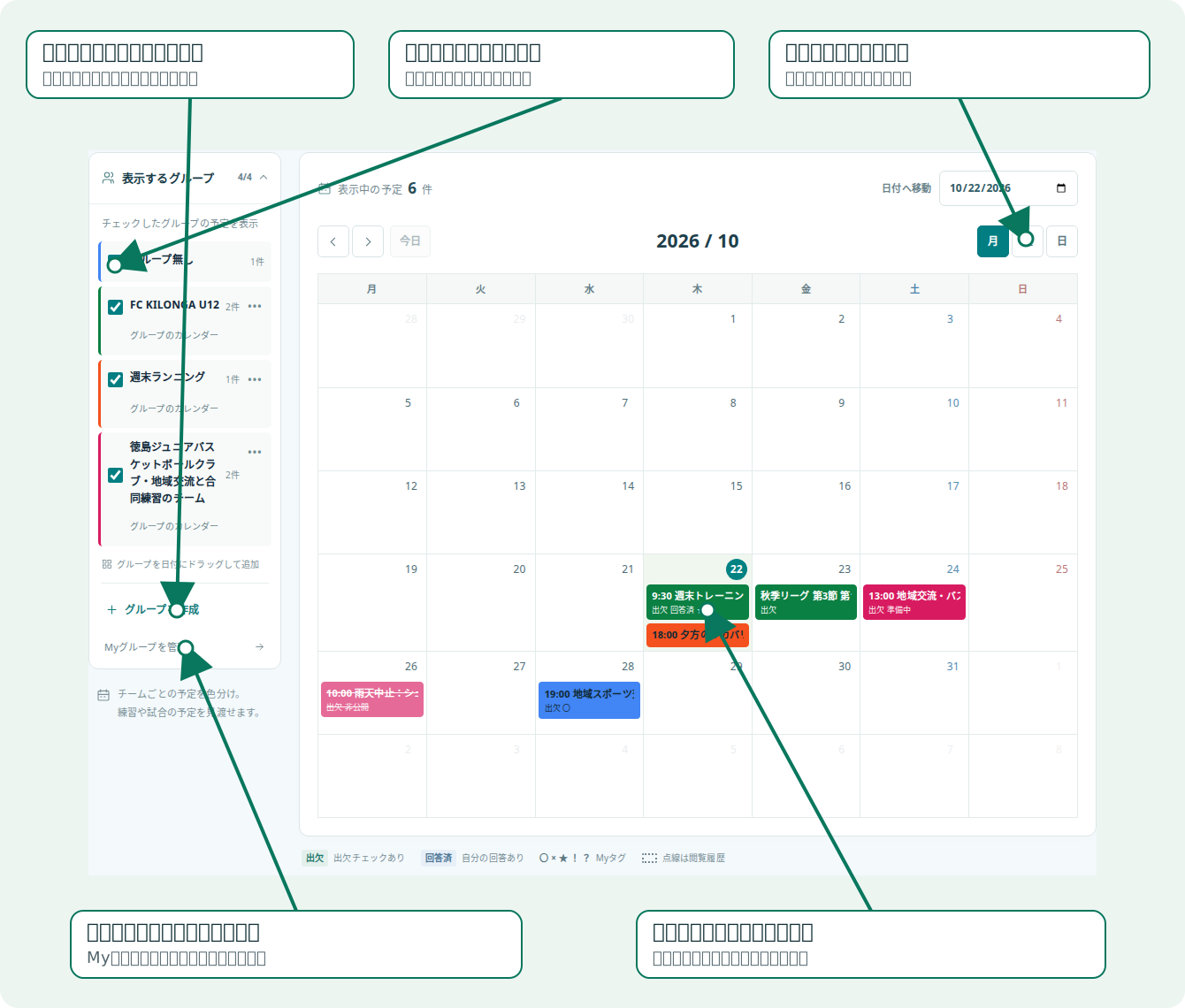
- 左側の「表示するグループ」
- チェックを切り替えると、グループごとの予定を表示・非表示にできます。見たいチームの予定だけに絞って確認できます。
- 右上の「月・週・日」
- 月全体を見渡したり、週・日表示で直近の予定を確認したりできます。「日付へ移動」で指定の日にも移動できます。
- 色付きの予定と出欠マーク
- 予定を押すとイベント情報が開きます。「出欠」は出欠チェックあり、「回答済」は自分の回答がある予定の目印です。
日付・会場・出欠を、まとめて登録
編集モードで日付を選ぶか「イベント追加」を押すと、この入力画面が開きます。
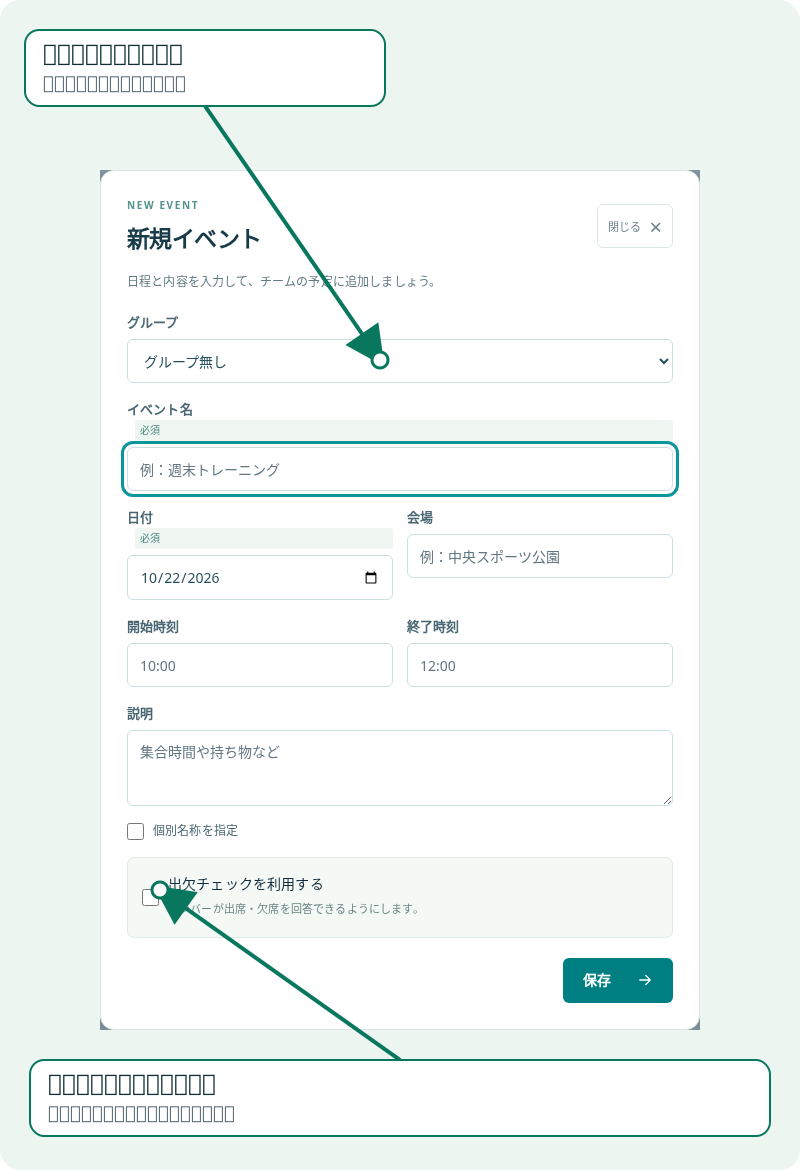
- グループとイベント名
- グループを選び、「週末トレーニング」など内容が伝わる名前を入力。イベント名と日付は必須です。
- 日時・会場・説明
- 開始・終了時刻と会場を入力。集合時間や持ち物など、参加前に伝えたいことは説明欄へ記入します。
- 出欠チェックを利用する
- 参加人数を確認したい予定はチェックを入れて保存。出欠を集めない予定も登録できます。
予定を開いて、出欠や持ち物を確認
日付・時刻・会場・説明をひとまとめに確認。必要な操作へ、そのまま進めます。
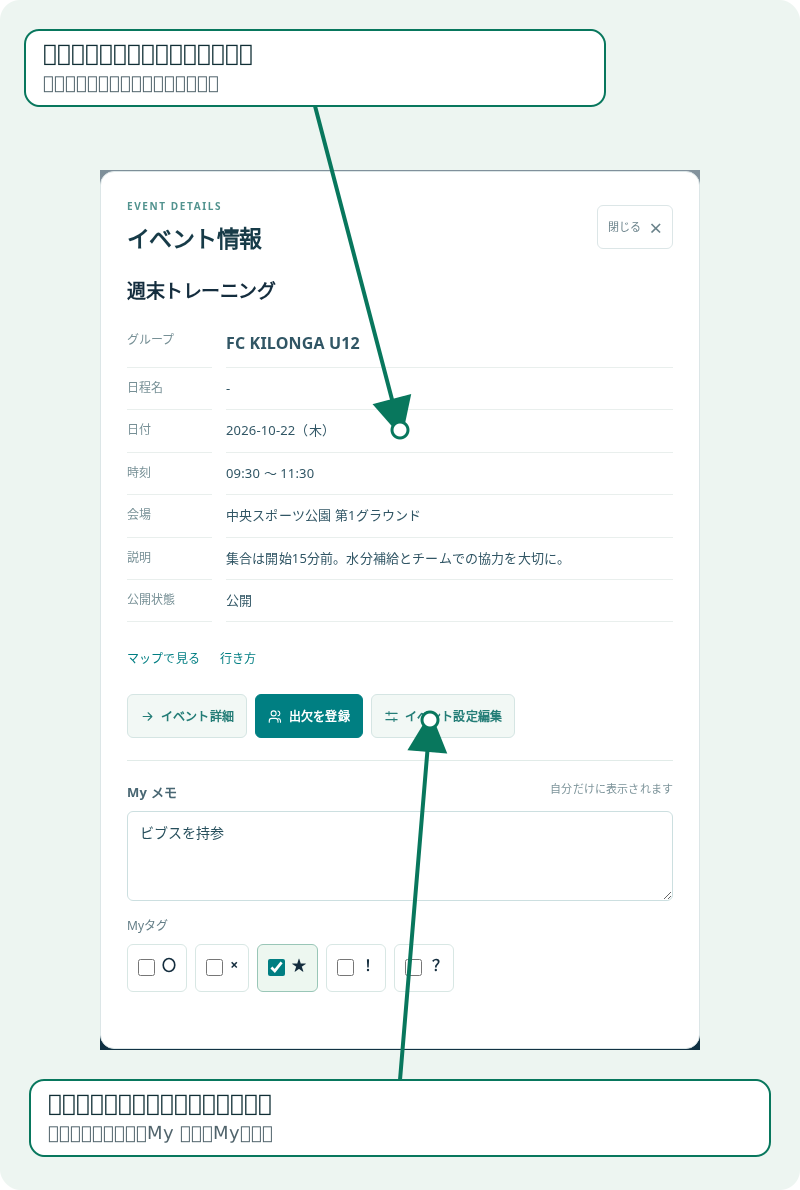
- イベント詳細・出欠を登録
- 内容を詳しく見るなら「イベント詳細」。出欠チェックがある予定は「出欠を登録」から回答に進めます。
- イベント設定編集
- 予定の内容を変更するときの入口です。編集できる予定では、このボタンから設定を開けます。
- 自分用のMy メモ・Myタグ
- ログイン後、持ち物や確認事項を自分だけのメモに残せます。○・×・★・!・?のタグで、あとから見返す目印も付けられます。
FOR YOUR TEAM
いつもの活動に、
こんな使い方。
部活動、地域クラブ、スポーツサークル。
チームの動きに合わせて活用できます。
週末の練習と集合場所を確認
開始・終了時刻と会場を予定に登録。持ち物は自分用メモに残して、当日の準備に。
遠征・練習試合の参加を確認
イベントに出欠チェックを付けて回答を集める。予定の確認から回答まで、一連の流れで進められます。
複数チームの活動を見渡す
学年やチームでグループを分け、表示する予定を切り替え。担当する活動の日時を確認しやすくします。
QUICK START
まずは、次の練習を登録しよう。
- ログインして編集モードへ
「予定を作成・管理する」から進みます。チームごとにまとめたい場合は、グループを作成します。
- 日付を選んで予定を入力
日付を選ぶか「イベント追加」を押し、イベント名・会場・時刻を入力。必要なら出欠チェックも設定します。
- 保存して、内容を確認
カレンダーの予定を開いて日時・会場を確認。「イベント詳細」や「出欠を登録」へ進めます。
大会の対戦ごとの日程を作りたい方へ
大会管理の「スケジュール 自動作成」では、試合時間・間隔・会場数から日程案を作成できます。試合日程の一括登録ガイドを見る →
QUESTIONS
使い始める前に知りたいこと
カレンダーに予定が表示されません
表示中の日付と、グループのチェックを確認してください。予定をまだ作っていない場合は、編集モードの「イベント追加」から登録できます。閲覧したイベントは閲覧履歴としてMyカレンダーに表示されます。
予定を追加するにはどうすればよいですか?
ログイン後、カレンダーを「編集」に切り替えます。日付を選択するか「イベント追加」を押してください。グループへの予定追加や編集は、設定された権限に従います。
出欠チェックも一緒に使えますか?
予定を作成するときに「出欠チェックを利用する」を選びます。保存後は予定を開いて「出欠を登録」から回答できます。出欠チェックの詳しい使い方もご覧ください。
My メモは他のメンバーにも見えますか?
My メモは自分だけに表示されます。ログインして予定を開くと、メモとタグを使えます。チームへの連絡事項はイベントの内容に記載してください。
LET’S GET STARTED
次の活動の準備を、ここから。
まずはひとつ予定を登録して、チームのカレンダーを育てましょう。
チームの予定をまとめる:画面付き操作ガイド
実際の画面を確認しながら、予定の登録を進めましょう。
スケジュールを開く
スケジュールの入口から進み、ログイン後に利用できる予定・グループを確認します。
編集モードで予定を追加する
予定の新規作成にはログインが必要です。「編集モード」で日付を選ぶか「イベント追加」を押し、イベント名・日付・会場・開始と終了時刻を入力して保存します。出欠を集めるなら「出欠チェックを利用する」を選びます。
予定を開いて詳細を確認する
カレンダーの予定を押すとイベント情報が開きます。「イベント詳細」「出欠を登録」「イベント設定編集」を目的に合わせて選びます。My メモやタグはログイン後に使えます。
試合日程との違いを確認する
大会の試合時刻・会場を登録する場合は、大会管理画面の「日程自動作成」を使います。