SPOBAN GUIDE
出欠チェックを使う
「次の練習、何人集まる?」がひと目でわかる。日程を作ってURLを共有するだけで、チームの出欠を一か所に。複数日の回答も、参加人数の集計も、スポバンにまとめましょう。
チームの「集まる」を、もっとスムーズに。
回答を探す手間も、人数を数える手間も。
練習、試合、遠征、チームの行事。メッセージに散らばりがちな出欠を、一つのページで確認できます。作成も回答もログインなしで始められます。
複数日程を一括で募集
毎週の練習も、数日間のイベントも一つの出欠簿へ。参加者は日程ごとにまとめて回答できます。
参加人数を自動集計
出席・保留・欠席を日程ごとに集計。誰が来るか、何人集まるかを確認して準備を進められます。
横型・縦型・リスト型に切り替え
全員の予定を見比べる、当日の出席者を確認する。目的や画面の広さに合わせて表示を選べます。
コメントで事情も伝わる
「途中から参加」「車を出せます」など、記号だけでは伝わらない連絡も回答と一緒に残せます。
変更も同じページで完結
予定が変わったら自分の名前から回答を修正。回答/変更 履歴で更新を確認できます。
ログインでもっと便利に
グループ管理や回答の通知メールにも対応。継続的なチームの予定管理にも活用できます。
たとえば、週末の練習なら
- 担当者:今月の練習日と会場を登録し、チームにURLを送る。
- メンバー:各日程の出欠と、遅刻などのコメントを登録。
- 担当者:日程ごとの人数を見て、練習内容や配車を調整。
回答の意味:〇 出席 / △ 保留 / × 欠席 / ー その他
出欠簿を作る|タイトルと案内を入力
「出欠簿を作る」から新規作成へ進みます。イベント タイトルには「11月の土曜練習」など、何の募集かわかる名前を。ノートには集合場所・持ち物・回答してほしい日を書いておくと、個別の確認を減らせます。ログインなしでも作成できます。
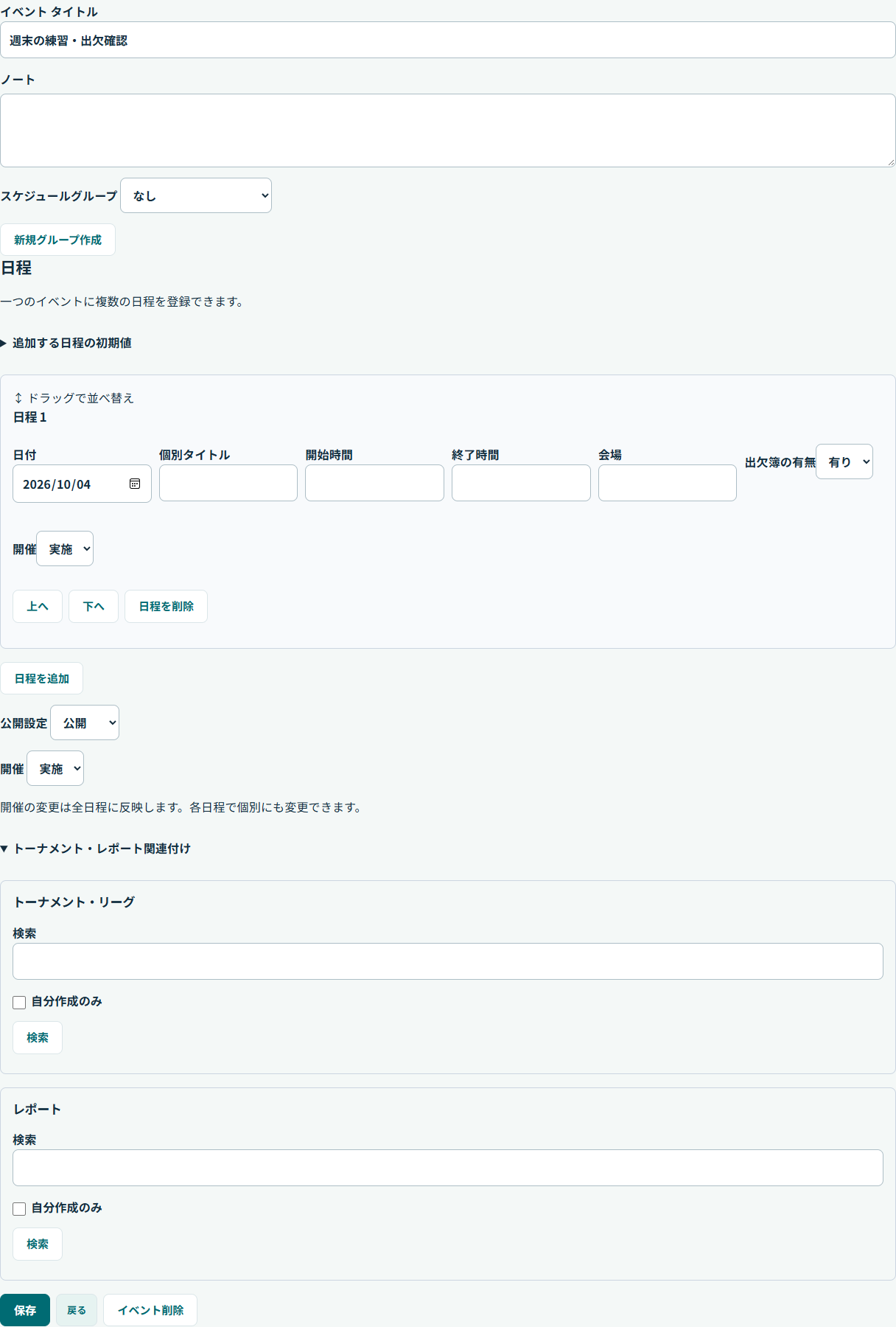
日程を追加する|複数日をひとまとめに
「日程を追加」で日付・開始と終了時刻・会場を登録します。毎週の練習や合宿など、複数の日程を一つの出欠簿にまとめられます。「追加する日程の初期値」に時刻と会場を設定すると、同じ条件の日程を続けて追加するときに便利です。入力内容と公開設定を確認して「保存」を押します。
URLを共有する|回答の入口を一つに
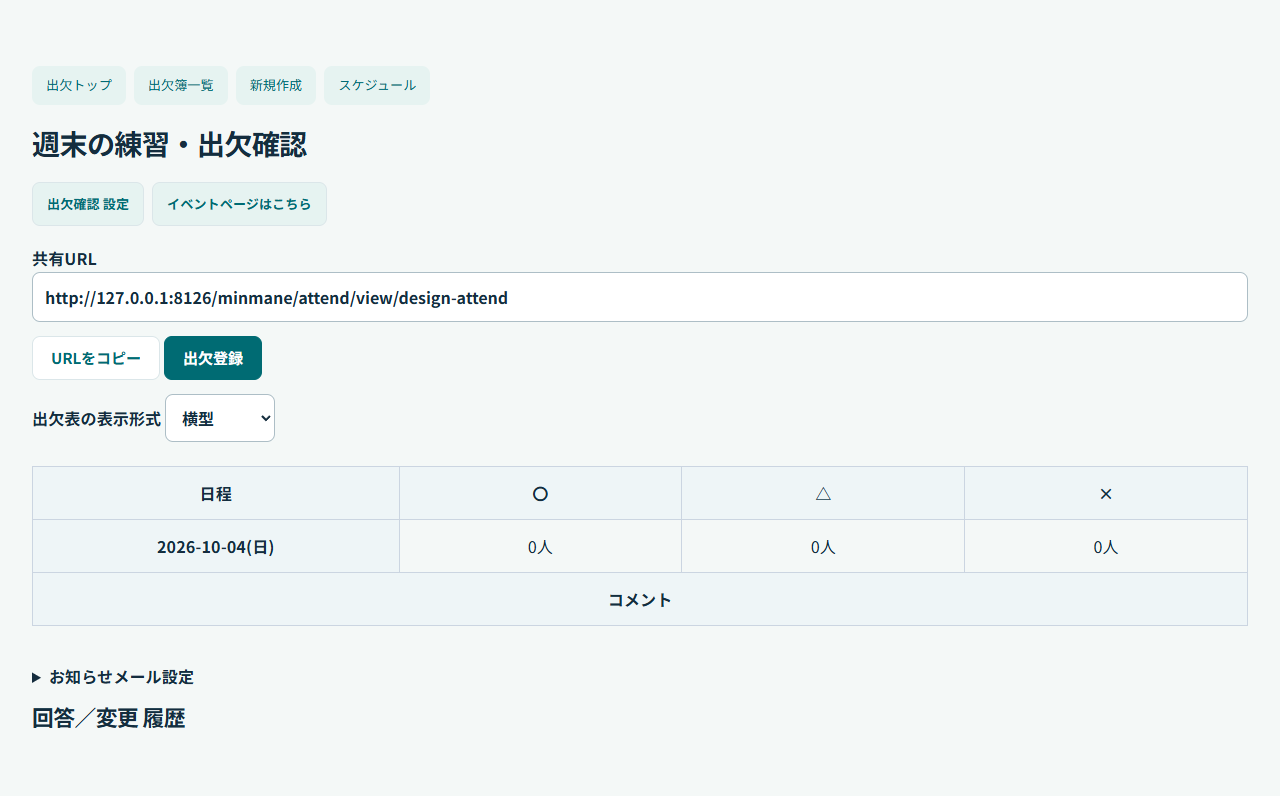
保存後の回答ページで「共有URL」の「URLをコピー」を押し、普段使っているLINEやメールなどでメンバーへ送ります。一般の回答者に案内する場合は公開設定を「公開」にしてください。「準備中」「非公開」では、URLを知っていても閲覧権限のない人は開けません。
出欠を登録する|日程ごとに回答
届いたURLを開き、「出欠登録」を押します。名前を入力して各日程の〇(出席)・△(保留)・×(欠席)・ー(その他)を選び、「登録」で確定します。最初は欠席が選ばれているので、全日程を確認しましょう。「30分遅れて参加」などの補足はコメント欄へ。登録後は出欠表に自分の名前と回答が載っているか確認します。
人数を確認する|見やすい表示に切り替え
日程ごとの出席・保留・欠席の人数を自動集計します。「出欠表の表示形式」で横型・縦型・リスト型を切り替えられます。全員の回答を比較したいときは表形式、日程ごとの出席者を確認したいときはリスト型が便利です。人数を見ながら、練習メニューや配車の準備を進められます。
回答を変更する|予定が変わっても同じURLで
出欠表の自分の名前を押すと、登録済みの回答とコメントを編集できます。変更後は「登録」を押してください。新しい回答を重ねて作らず、元の回答を変更すると集計がわかりやすくなります。「回答/変更 履歴」で更新を確認でき、ログインすると「お知らせメール設定」から回答の登録・変更の通知も受け取れます。
迷ったときは
ログインしなくても使えますか?
出欠簿の作成と、公開されている出欠簿への回答はログインなしで利用できます。ログインすると自分の出欠簿一覧、グループ管理、回答の通知メールを利用できます。ログインせずに作成した場合、設定の編集には作成時と同じブラウザを使ってください。
共有したURLを相手が開けません
まず「出欠確認 設定」で公開設定を確認してください。「準備中」「非公開」は閲覧権限のある人に表示が限られます。一般の回答者へ共有する場合は「公開」にして保存し、回答ページの「共有URL」を送り直してください。
登録した回答を変更・削除したいです
出欠表の自分の名前を押して回答画面を開きます。出欠やコメントを修正し、「登録」で反映してください。回答自体を取り消す場合は「削除」を押して確認します。他の人の回答を変更しないよう、名前を確認してください。
スマートフォンで表が見づらいときは?
「出欠表の表示形式」で「縦型」や「リスト型」を試してください。人数の多い出欠表は横にスクロールできます。リスト型では、日程ごとに出席者・保留・欠席者を確認できます。
回答が届いたことをメールで知りたいです
ログイン後、回答ページの「お知らせメール設定」を開きます。送信先を選び、「お知らせメール登録」を押してください。新しいアドレスを使う場合は「確認メールを送信」から確認を進めます。通知が不要になったら登録済みアドレスの「解除」を選べます。
チームのカレンダーと一緒に使えますか?
スケジュールでイベントを追加するときに「出欠チェックを利用する」を選ぶと、その予定の出欠を集められます。詳しくはスケジュールの使い方をご覧ください。
次の予定から、出欠集めをかんたんに。
タイトルと日程を登録して、メンバーへURLを送りましょう。